

Tips
Office-licentie overzetten naar nieuwe computer
okt
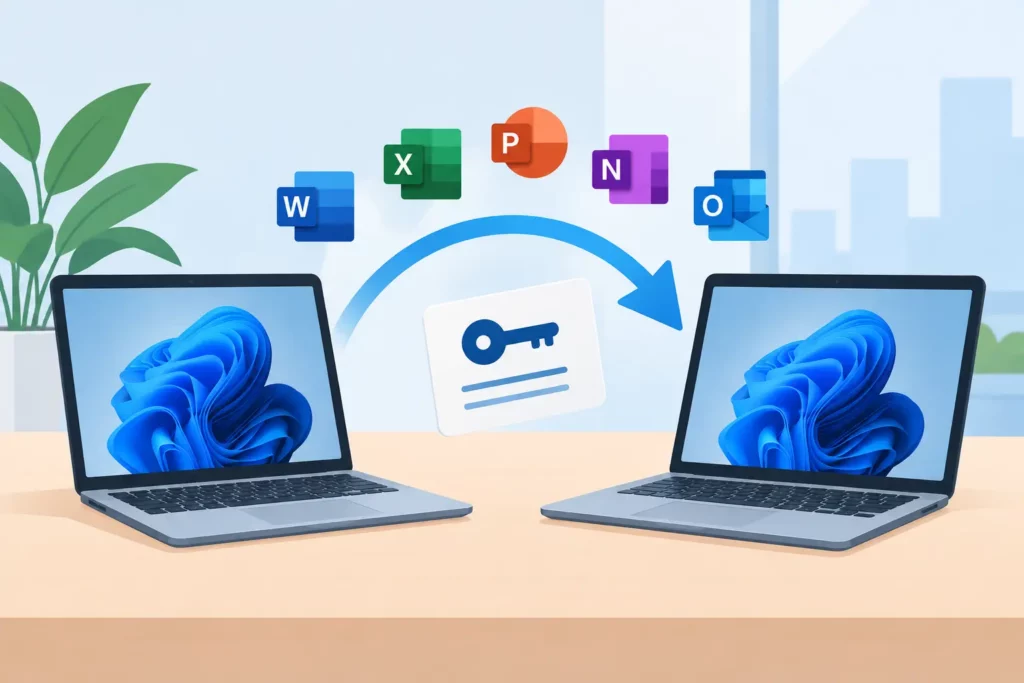
Een Office-licentie overzetten naar een nieuwe computer klinkt simpel: oude laptop uit, nieuwe pc aan, productcode invoeren. Toch loopt het hier vaak mis. De ene licentie mag je gewoon meenemen, de andere is gekoppeld aan je oude apparaat of Microsoft-account. Wie eerst controleert welk type Office hij heeft, voorkomt een activatiefout en dubbel werk.
Gebruik je Office voor je administratie, studie of dagelijkse werk? Dan wil je op je nieuwe computer snel weer verder met Word, Excel en Outlook. Hieronder lees je precies hoe je dat aanpakt en wanneer een nieuwe licentie de verstandigste keuze is.
Wanneer mag je een Office-licentie overzetten?
Of je Office mag verplaatsen, hangt af van de licentievorm. Een losse, eenmalige Office-licentie die je zelf hebt gekocht – bijvoorbeeld Office 2019, Office 2021 of Office 2024 – is vaak bedoeld voor gebruik op één computer tegelijk. Bij veel overdraagbare retaillicenties mag je de software van je oude pc verwijderen en op je nieuwe pc opnieuw activeren.
Dat betekent niet dat iedere productcode onbeperkt op meerdere apparaten werkt. Een licentie voor één pc gebruik je ook daadwerkelijk op één pc. Installeer je dezelfde versie tegelijk op twee computers, dan kan de activatie worden geweigerd of later worden gedeactiveerd.
Er zijn een paar belangrijke uitzonderingen. Office dat al door de fabrikant op een laptop of pc is meegeleverd, is vaak een OEM-licentie. Die is normaal gesproken gekoppeld aan het eerste apparaat en verhuist niet mee naar een nieuwe computer. Heb je Microsoft 365? Dan werkt het anders: je logt in met je Microsoft-account en beheert de apparaten binnen je abonnement. Ook zakelijke volume- of werklicenties kunnen eigen regels hebben. Overleg in dat geval met de beheerder van je organisatie.
Office licentie overzetten nieuwe computer: eerst controleren
Begin niet direct met installeren. Controleer eerst welke Office-versie op je oude computer staat. Open bijvoorbeeld Word, kies Bestand en vervolgens Account. Daar zie je doorgaans de productnaam, zoals Office Home & Student 2021, Office Professional Plus 2021 of Microsoft 365.
Kijk daarna of de licentie aan een Microsoft-account gekoppeld is. Dat is vooral relevant als je Office eerder online hebt ingewisseld. Log op de nieuwe computer in met hetzelfde account dat je destijds gebruikte. Zie je daar je Office-product staan, dan kun je vaak vanaf dat account opnieuw installeren zonder de productcode opnieuw op te zoeken.
Heb je alleen een productcode ontvangen? Bewaar die zorgvuldig en controleer of je ook de oorspronkelijke aankoopgegevens of installatie-instructies nog hebt. Een productcode met 25 tekens is waardevol, maar is geen vrijbrief om Office op onbeperkt veel systemen te gebruiken. De licentievoorwaarden en het aantal toegestane apparaten blijven leidend.
Zo zet je Office veilig over
Een nette overstap voorkomt conflicten tussen oude installaties, verkeerde accounts en verschillende Office-versies. Volg deze volgorde.
1. Maak een back-up van je bestanden
Je Office-licentie bevat geen documenten, e-mails of Outlook-contacten. Zet belangrijke bestanden daarom eerst over naar je nieuwe computer via een externe schijf, cloudopslag of een veilige overdrachtsmethode. Gebruik je Outlook met lokale archieven? Exporteer dan ook je PST-bestand voordat je de oude pc wist of verkoopt.
2. Verwijder Office van de oude computer
Ga op je oude pc naar Apps of Programma’s en onderdelen en verwijder Microsoft Office. Daarmee maak je duidelijk dat je de licentie nog maar op één apparaat gebruikt. Je hoeft meestal niet eerst een ingewikkelde deactivatieprocedure uit te voeren, maar verwijderen is wel de nette en veilige stap bij een eenmalige licentie.
Wil je je oude computer nog even achter de hand houden? Wacht dan met wissen tot Office op de nieuwe pc goed is geïnstalleerd en geactiveerd. Zodra alles werkt, verwijder je Office alsnog van het oude apparaat.
3. Installeer de juiste Office-versie
Installeer bij voorkeur dezelfde versie waarvoor je een licentie hebt. Heb je een licentie voor Office 2021, installeer dan niet zomaar Office 2024 in de verwachting dat dezelfde code werkt. Productcodes horen bij een specifieke editie en soms ook bij een specifiek besturingssysteem.
Let ook op Windows en Mac. Een licentie voor Office voor Windows is niet automatisch geschikt voor macOS, en andersom. Dat geldt ook voor losse programma’s zoals Visio en Project: die staan los van een standaard Office-pakket en vragen om hun eigen licentie.
4. Activeer met je account of productcode
Open na de installatie een Office-programma, bijvoorbeeld Word. Kies voor aanmelden als de licentie aan je Microsoft-account gekoppeld is. Heb je een losse sleutel, kies dan voor productcode wijzigen of activeren en voer de 25 tekens zorgvuldig in.
Controleer na activatie in Word via Bestand en Account of er staat dat het product is geactiveerd. Test daarna kort Excel, Outlook en andere programma’s die je gebruikt. Zo weet je meteen of je de juiste editie hebt geïnstalleerd.
Productcode werkt niet? Dit zijn de meest voorkomende oorzaken
Een foutmelding betekent niet direct dat je licentie ongeldig is. Vaak is er iets praktisch aan de hand. De productcode kan bij het overtypen een fout bevatten, vooral bij tekens die op elkaar lijken. Kopieer de code daarom zonder extra spaties en controleer of je geen nul en letter O, of een 1 en letter I verwisselt.
Een tweede oorzaak is een verkeerde Office-versie. Een sleutel voor Office Home & Student activeert bijvoorbeeld geen Professional Plus-uitgave. Ook kan een proefversie van Microsoft 365 of een oude Office-installatie op de nieuwe pc activatie in de weg zitten. Verwijder die versie volledig, start de computer opnieuw op en installeer daarna alleen de editie waarvoor je een licentie hebt.
Soms geeft Microsoft aan dat de activatielimiet is bereikt. Dat kan gebeuren wanneer Office eerder is geïnstalleerd, een computer is vervangen of de oude installatie nog actief is. In dat geval helpt het om na te gaan of je met het juiste Microsoft-account werkt en of Office echt van het oude apparaat is verwijderd. Blijft de melding staan, dan is aanvullende activatiehulp nodig.
Wanneer is een nieuwe Office-licentie slimmer?
Niet elke overstap hoeft met de oude sleutel. Is je licentie gekoppeld aan een afgedankte laptop, heb je een OEM-versie of weet je niet meer welk account bij de productcode hoort? Dan kost uitzoeken soms meer tijd dan een nieuwe, eenmalige licentie.
Ook als je van een verouderde Office-versie komt, kan een nieuwe editie aantrekkelijk zijn. Je werkt dan met actuele ondersteuning en een schone installatie, zonder oude proefsoftware of instellingen die blijven storen. Voor veel thuisgebruikers en zzp’ers is een losse licentie een logische keuze: eenmalig betalen, geen maandelijkse abonnementskosten en direct aan de slag.
Let bij aanschaf altijd op de editie, het aantal apparaten en de compatibiliteit met Windows of Mac. Besteloffice.nl levert licenties digitaal met installatie-instructies, zodat je na ontvangst direct kunt installeren en activeren. Kies alleen een pakket met programma’s die je ook echt nodig hebt. Wie alleen Word, Excel en PowerPoint gebruikt, hoeft niet automatisch voor de meest uitgebreide zakelijke editie te betalen.
Veelgestelde vragen over Office overzetten
Kan ik dezelfde Office-licentie op twee computers gebruiken?
Alleen als jouw licentie dat expliciet toestaat. Een standaard eenmalige licentie voor één pc mag niet gelijktijdig op twee apparaten actief zijn. Bij Microsoft 365 hangt het aantal toegestane apparaten af van je abonnement.
Moet ik Office eerst deactiveren op mijn oude pc?
Bij veel losse Office-versies is verwijderen van de oude installatie voldoende voordat je de licentie op een nieuwe computer gebruikt. Bewaar wel je productcode en zorg dat je niet op beide computers tegelijk met dezelfde een-apparaatlicentie werkt.
Kan ik Office 2019 of Office 2021 naar Windows 11 meenemen?
Dat kan vaak, mits jouw licentie overdraagbaar is en de gekozen Office-versie geschikt is voor jouw nieuwe systeem. Installeer altijd de versie die bij je licentie hoort en controleer de activatiestatus na afloop.
Een nieuwe computer hoort je werk makkelijker te maken, niet te vertragen door een activatiescherm. Controleer je licentietype, verwijder Office van je oude apparaat en installeer daarna rustig de juiste versie. Kom je vast te zitten bij de productcode, stop dan met willekeurig opnieuw installeren: één gerichte controle voorkomt meestal een hoop frustratie.
