

Tips
Productsleutel opnieuw gebruiken na hardwarewissel
okt
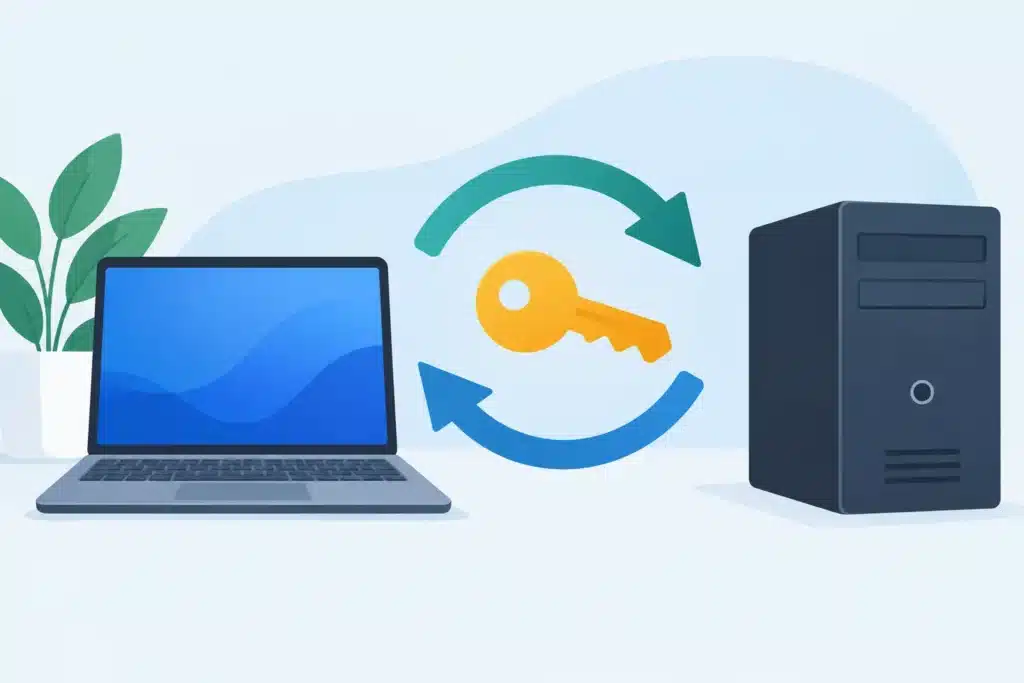
Een nieuw moederbord, een snellere pc of een kapotte schijf: een hardwarewissel komt meestal onverwacht. Dan wilt u uw vertrouwde Windows- of Office-licentie natuurlijk niet opnieuw kopen. Een productsleutel opnieuw gebruiken na hardwarewissel kan vaak, maar het hangt af van het licentietype en van de manier waarop de software eerder is geactiveerd.
De belangrijkste regel is eenvoudig: een legale licentie is niet automatisch hetzelfde als een onbeperkt aantal activaties. U mag software gebruiken volgens de licentievoorwaarden die bij uw aankoop horen. In de praktijk betekent dat meestal dat u een licentie kunt verplaatsen naar één ander apparaat, zolang u deze niet tegelijk op de oude pc blijft gebruiken.
Wanneer kunt u een productsleutel opnieuw gebruiken na hardwarewissel?
Microsoft koppelt Windows en Office tijdens de activatie aan uw apparaat. Bij een kleine wijziging, zoals extra werkgeheugen, een nieuwe SSD of een andere videokaart, merkt u daar vaak weinig van. Vervangt u het moederbord, dan ziet Microsoft dit meestal als een nieuwe computer. Juist dan kan een eerdere activatie wegvallen.
Of opnieuw activeren lukt, wordt vooral bepaald door het soort licentie dat u heeft. Kijk daarom eerst naar uw aankoopbewijs, de e-mail met de sleutel of de productomschrijving. Dat voorkomt dat u tijd verliest met een activatiemethode die niet bij uw licentie past.
Retail- en losse licenties
Een losse Windows- of Office-licentie die u apart heeft aangeschaft, is doorgaans bedoeld om op één apparaat tegelijk te gebruiken. Bij vervanging van uw computer of cruciale hardware kunt u de sleutel meestal opnieuw invoeren op het nieuwe systeem. Verwijder de software of de licentie waar mogelijk eerst van de oude pc. Zo blijft duidelijk dat u de licentie niet dubbel gebruikt.
Bij Office is dit vaak overzichtelijk: installeer dezelfde Office-versie opnieuw en activeer deze met uw bestaande productsleutel. Gebruik wel altijd de juiste installatieversie. Een sleutel voor Office 2021 activeert bijvoorbeeld geen Office 2024, ook al lijken de programma’s op elkaar.
OEM-licenties die met een pc zijn meegeleverd
Een OEM-licentie wordt vaak geleverd bij een nieuwe laptop of desktop. Deze licentie is normaal gesproken gekoppeld aan de eerste computer waarop hij actief is. Gaat alleen de SSD kapot, dan is heractivatie vaak geen probleem. Wordt het moederbord vervangen, dan kan de licentie als niet-overdraagbaar worden gezien.
Er is een belangrijk verschil tussen een moederbordreparatie en een upgrade. Vervangt een fabrikant een defect moederbord binnen reparatie of garantie, dan is er soms nog een mogelijkheid om dezelfde Windows-activatie te behouden. Bouwt u zelf een compleet ander systeem, dan is een nieuwe licentie vaker nodig.
Digitale licentie gekoppeld aan uw Microsoft-account
Windows 10 en Windows 11 werken vaak met een digitale licentie. In dat geval is uw activatie gekoppeld aan uw Microsoft-account, uw hardware of beide. Heeft u vóór de hardwarewissel ingelogd met hetzelfde Microsoft-account en was de licentie daaraan gekoppeld? Dan kunt u via de activatieproblemen-oplosser soms aangeven dat u onlangs hardware heeft gewijzigd.
Dat is handig, maar geen garantie. De probleemoplosser herkent alleen apparaten en licenties die correct aan uw account zijn gekoppeld. Bewaar daarom altijd ook uw oorspronkelijke productsleutel en aankoopgegevens.
Windows opnieuw activeren: zo pakt u het aan
Installeer eerst dezelfde Windows-editie waarvoor u een licentie heeft. Een Windows 11 Home-sleutel werkt niet voor Windows 11 Pro. Kies tijdens de installatie dus de juiste editie, of sla het invoeren van de sleutel tijdelijk over als Windows daar om vraagt.
Na de installatie opent u Instellingen, gaat u naar Systeem en vervolgens naar Activering. Kies daar voor het wijzigen van de productsleutel en voer de 25 tekens in. Is uw sleutel geldig en mag deze op dit apparaat worden gebruikt, dan wordt Windows meestal direct geactiveerd.
Krijgt u een activatiefout? Controleer dan eerst drie praktische zaken: of u de juiste Windows-editie heeft geïnstalleerd, of u geen typefout in de sleutel heeft gemaakt en of de pc internetverbinding heeft. Let vooral op verwisselingen tussen de letter O en het cijfer 0, of tussen B en 8.
Werkt activeren met de sleutel niet, log dan in met het Microsoft-account dat u op de oude pc gebruikte. Ga opnieuw naar Activering en start de probleemoplosser. Kies de optie dat u onlangs hardware op dit apparaat heeft gewijzigd. Selecteer vervolgens uw oude apparaat uit de lijst en bevestig dat dit de computer is die u nu gebruikt.
Office opnieuw activeren na een nieuwe pc
Bij Office begint u met de installatie van precies de gekochte versie, bijvoorbeeld Office 2019, Office 2021 of Office 2024. Installeer niet zomaar een andere editie omdat deze toevallig al op de pc staat. Een verkeerde versie leidt regelmatig tot onnodige meldingen over een ongeldige sleutel.
Open na de installatie een programma zoals Word of Excel. Office vraagt dan om activering. Voer uw productsleutel in of meld u aan met het account waarmee de licentie eerder is gekoppeld. Bij sommige licenties wordt de sleutel eenmalig aan een Microsoft-account gekoppeld. Daarna activeert u opnieuw door met datzelfde account in te loggen, in plaats van de sleutel nogmaals in te voeren.
Verschijnt er een melding dat de sleutel al in gebruik is, dan betekent dat niet direct dat de sleutel defect is. Mogelijk staat Office nog op de oude computer, is de activatie nog niet vrijgegeven of gebruikt u een onjuiste installatievariant. Verwijder Office op het oude apparaat als dat nog kan en probeer daarna opnieuw te activeren.
Veelgemaakte fouten die u geld kosten
De grootste fout is direct een nieuwe licentie kopen zodra Windows of Office na een hardwarewissel niet activeert. Eerst controleren is slimmer. Bij een losse, legale licentie is heractivatie geregeld mogelijk, terwijl een verkeerde editie of accountaanmelding het echte probleem kan zijn.
Ook het installeren van een niet-passende versie komt vaak voor. Office Professional Plus, Home & Business en Home & Student zijn verschillende edities. Hetzelfde geldt voor Windows Home en Pro. De productsleutel bepaalt niet welke editie u onbeperkt kunt kiezen.
Verder is een productsleutel geen wachtwoord dat u vrij kunt delen. Deel hem niet met anderen en gebruik hem niet gelijktijdig op meerdere computers als uw licentie voor één apparaat bedoeld is. Dat kan tot een geblokkeerde activatie leiden en maakt ondersteuning ingewikkelder.
Wanneer is een nieuwe licentie wel de beste keuze?
Soms is een nieuwe licentie gewoon de snelste en eerlijkste oplossing. Dat geldt vooral als u een OEM-licentie had die vast aan uw oude computer zat, als u de oude pc én de nieuwe pc tegelijk wilt blijven gebruiken, of als u naar een andere editie wilt overstappen. Wie van Windows Home naar Pro gaat, heeft bijvoorbeeld een passende Pro-licentie nodig.
Ook bij een oude Office-versie kan een nieuwe aankoop logisch zijn. Niet omdat de oude sleutel per definitie onbruikbaar is, maar omdat u misschien een versie wilt die beter past bij uw huidige werk. Voor een zzp’er die alleen Word, Excel en Outlook nodig heeft, is een eenmalige Office-licentie vaak overzichtelijker dan een doorlopend abonnement.
Bewaar deze gegevens vóór u hardware vervangt
Een beetje voorbereiding voorkomt activatiestress. Sla uw productsleutel, factuur en bestelmail op een veilige plek op. Controleer bij Windows of uw Microsoft-account is gekoppeld aan de digitale licentie. Noteer ook welke Windows-editie en welke Office-versie u gebruikt.
Bij Besteloffice.nl ontvangt u licentiegegevens digitaal en kunt u bij installatievragen terugvallen op duidelijke ondersteuning. Maar ook dan blijft het verstandig om uw aankoopinformatie zelf te bewaren, zeker als u jaren later een nieuwe pc bouwt.
Vervangt u binnenkort hardware? Regel de administratie voordat de oude pc wordt gewist of afgevoerd. Met de juiste sleutel, dezelfde editie en het juiste Microsoft-account is opnieuw activeren vaak een kwestie van minuten in plaats van een onverwachte extra uitgave.
