

Tips
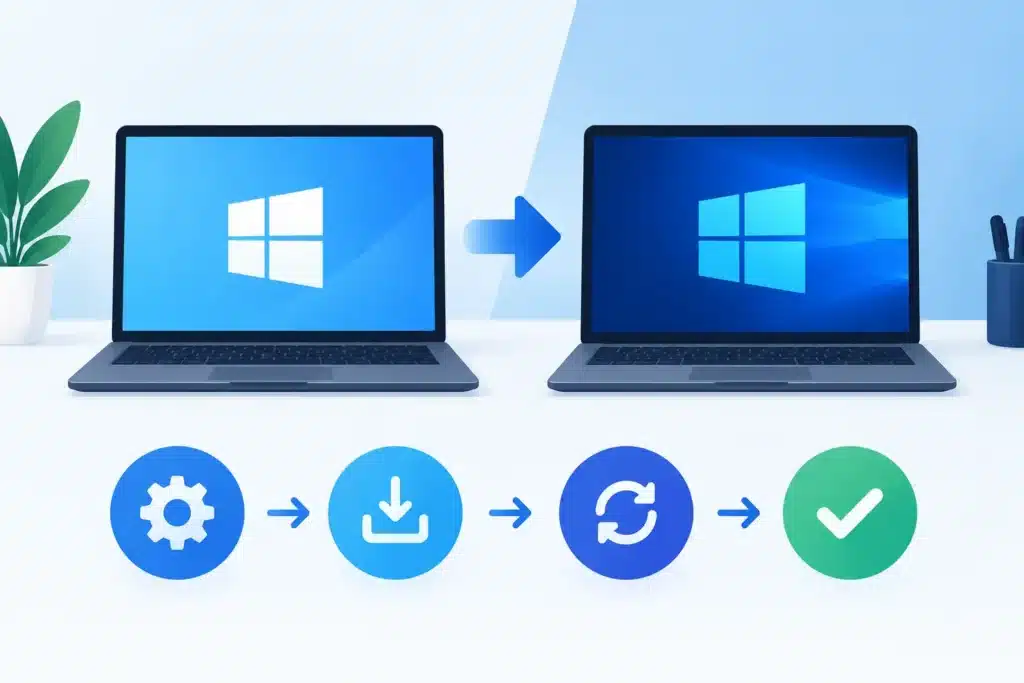
Windows Home naar Pro upgraden in 4 stappen
okt
Je werkt thuis, beheert een kleine onderneming of gebruikt je pc voor studie. Alles draait prima, totdat je BitLocker nodig hebt, extern wilt inloggen of je computer beter wilt beheren. Dan kan Windows Home naar Pro upgraden een slimme en verrassend snelle stap zijn. Je hoeft Windows meestal niet opnieuw te installeren en je bestanden blijven gewoon staan.
Windows Pro is geen compleet ander besturingssysteem. Het is Windows met extra functies voor beveiliging, beheer en zakelijk gebruik. De vraag is dus niet alleen of je kunt upgraden, maar vooral of je die extra mogelijkheden echt gaat gebruiken. Zo voorkom je dat je betaalt voor functies die voor jouw situatie weinig toevoegen.
Wanneer is Windows Home naar Pro upgraden verstandig?
Voor gewoon internetten, e-mailen, videobellen, Office gebruiken en foto’s beheren is Windows Home in de meeste gevallen ruim voldoende. Ook voor veel studenten en thuisgebruikers is er geen directe reden om over te stappen.
Windows Pro wordt interessant zodra je pc meer is dan een apparaat voor dagelijks gebruik. Denk aan een zzp’er die zakelijke gegevens beter wil beveiligen, een kleine ondernemer met meerdere computers of iemand die vanaf een andere locatie op zijn eigen pc wil werken. De upgrade is een eenmalige investering en je houdt daarna de Pro-versie op die computer actief, zolang de licentie en hardwarevoorwaarden dat toelaten.
De belangrijkste reden om te kiezen voor Pro is vaak BitLocker. Daarmee versleutel je de schijf van je computer. Raakt een laptop kwijt of wordt deze gestolen, dan zijn je bestanden niet zomaar toegankelijk voor iemand die de schijf uitbouwt of de pc opstart. Voor zakelijke documenten, administratie en klantgegevens is dat een serieus voordeel.
Ook Extern bureaublad is voor veel gebruikers handig. Met Windows Pro kan jouw pc fungeren als host, zodat je vanaf een andere pc kunt inloggen op je eigen werkomgeving. Let wel: dit betekent niet dat iedere externe verbinding automatisch veilig is. Gebruik een sterk wachtwoord, houd Windows bijgewerkt en stel toegang zorgvuldig in.
Wat krijg je extra met Windows Pro?
De functies van Windows Home blijven behouden. Pro voegt daar vooral mogelijkheden aan toe voor beveiliging, beheer en werken op afstand. BitLocker en Extern bureaublad zijn de bekendste, maar er is meer.
Met Windows Pro kun je bijvoorbeeld gebruikmaken van Groepsbeleid. Daarmee stel je instellingen op een uitgebreidere manier in, wat vooral handig is als je meerdere pc’s beheert. Daarnaast kun je een computer aansluiten op een zakelijk domein of Microsoft Entra ID, afhankelijk van je werkomgeving. Hyper-V is een andere Pro-functie waarmee je virtuele machines kunt draaien. Dat is vooral interessant voor gevorderde gebruikers, ontwikkelaars en professionals die software veilig willen testen.
Voor een enkele thuis-pc zijn niet al deze functies nodig. Dat is geen nadeel, maar wel een reden om eerlijk te kijken naar je gebruik. Koop je Pro uitsluitend omdat het “beter” klinkt, dan haal je mogelijk weinig rendement uit de upgrade. Heb je BitLocker, remote werken of meer beheer nodig, dan is Pro juist een praktische keuze.
Controleer eerst welke Windows-versie je hebt
Voordat je een licentie aanschaft, controleer je of je Windows 10 of Windows 11 gebruikt en welke editie nu is geïnstalleerd. Open hiervoor Instellingen, ga naar Systeem en kies Info. Bij Windows-specificaties zie je de versie en editie, bijvoorbeeld Windows 11 Home.
Dit is belangrijk omdat je een licentie nodig hebt die past bij je Windows-versie. Heb je Windows 11 Home, dan heb je een Windows 11 Pro-licentie nodig. Werk je nog met Windows 10 Home, kies dan een Windows 10 Pro-licentie. In sommige situaties kun je later nog naar Windows 11 overstappen als je pc aan de systeemeisen voldoet, maar dat staat los van de editie-upgrade.
Controleer ook of Windows al is geactiveerd. Een niet-geactiveerde Windows-installatie kan extra problemen geven tijdens of na de overstap. Je vindt de activatiestatus via Instellingen, Systeem en Activering.
Windows Home naar Pro upgraden in 4 stappen
De upgrade verloopt via de ingebouwde activatiepagina van Windows. Je downloadt dus niet eerst een ingewikkeld installatiebestand en je hoeft geen documenten, programma’s of foto’s te verplaatsen. Zorg wel dat je werk hebt opgeslagen voordat je begint, want Windows start tijdens het proces opnieuw op.
1. Kies een legitieme Pro-licentie
Je hebt een geldige productsleutel voor Windows Pro nodig. Kies altijd voor een originele, legale licentie die geschikt is voor jouw versie van Windows. Een extreem goedkope sleutel zonder duidelijke herkomst kan tijdelijk lijken te werken, maar later worden geblokkeerd of geen ondersteuning bieden bij activatieproblemen.
Europese pre-owned softwarelicenties kunnen een aantrekkelijk en legaal alternatief zijn voor een dure nieuwprijs, mits ze correct worden geleverd. Bij Besteloffice.nl ontvang je de licentie digitaal, samen met duidelijke informatie om de activatie vlot uit te voeren. Dat is prettig als je snel verder wilt en geen abonnement wilt afsluiten.
2. Open de activatie-instellingen
Ga in Windows naar Instellingen en vervolgens naar Systeem > Activering. Bij Windows 10 kan de indeling iets anders zijn, maar je vindt de optie eveneens onder Bijwerken en beveiliging > Activering.
Zoek naar Productsleutel wijzigen of Productcode wijzigen. Klik daarop en voer de ontvangen Windows Pro-productsleutel zorgvuldig in. Let op verwisselingen tussen tekens zoals de letter O en het cijfer 0. Kopieer je de sleutel uit een e-mail, neem dan geen spaties mee voor of na de code.
3. Laat Windows de editie wijzigen
Na controle van de sleutel meldt Windows dat de editie wordt bijgewerkt. De computer downloadt waar nodig onderdelen voor Pro en vraagt daarna om opnieuw op te starten. De exacte duur hangt af van je pc en internetverbinding, maar vaak is dit binnen enkele minuten geregeld.
Schakel de pc tijdens dit proces niet uit. Een onderbreking kan ertoe leiden dat Windows de wijziging niet netjes afrondt. Bij een laptop is het verstandig om de oplader aan te sluiten, ook wanneer de accu nog voldoende lijkt te hebben.
Na het opnieuw opstarten staan je programma’s, documenten en persoonlijke instellingen normaal gesproken nog gewoon op hun plek. Dat is precies het grote verschil met een schone Windows-installatie: je verandert de editie, niet je volledige werkomgeving.
4. Controleer de activatie en Pro-functies
Ga na de herstart opnieuw naar Instellingen > Systeem > Activering. Daar hoort te staan dat Windows is geactiveerd en dat je Windows Pro gebruikt. Zie je nog Home staan? Start de pc nog een keer opnieuw op en controleer of je de juiste productsleutel hebt ingevoerd.
Test daarna meteen de functie waarvoor je de upgrade hebt gedaan. Wil je BitLocker gebruiken, zoek dan in het Startmenu op BitLocker beheren. Voor Extern bureaublad ga je naar Instellingen > Systeem > Extern bureaublad. Zo weet je direct of alles werkt zoals verwacht.
Problemen bij upgraden? Dit zijn de meest voorkomende oorzaken
Een foutmelding betekent niet automatisch dat je licentie ongeldig is. Vaak zit het probleem in een verkeerd ingevoerde sleutel, een tijdelijke verbindingsstoring of een verschil tussen de Windows-versie op je pc en de aangeschafte licentie. Controleer daarom eerst rustig de editie van Windows en de volledige productcode.
Gebruik je een werkcomputer die door een werkgever of IT-beheerder is ingesteld, wijzig dan niet zomaar de Windows-editie. Apparaten die aan bedrijfsbeheer, een domein of een organisatieaccount gekoppeld zijn, kunnen aanvullende regels hebben. Overleg in dat geval eerst met degene die de pc beheert.
Ook hardwarewijzigingen kunnen invloed hebben op activatie. Vooral na het vervangen van het moederbord ziet Microsoft een computer soms als nieuw apparaat. Koppel daarom, als dat mogelijk is, vooraf je Windows-licentie aan je Microsoft-account. Dat maakt herstel van de activatie eenvoudiger wanneer er later iets aan de hardware verandert.
Is upgraden beter dan een nieuwe pc kopen?
Als je huidige computer goed werkt en voldoet aan de eisen van jouw Windows-versie, is een Pro-upgrade bijna altijd voordeliger dan een nieuwe pc aanschaffen. Je krijgt de extra zakelijke functies zonder dat je bestanden moet overzetten of opnieuw moet wennen aan andere hardware.
Een upgrade lost natuurlijk geen trage processor, volle opslag of verouderde beveiligingsupdates op. Is je pc al jaren oud en ondersteunt deze Windows 11 niet, kijk dan eerst naar de totale situatie. Voor veel gebruikers is Windows Home naar Pro upgraden echter de snelste manier om meer uit een prima werkende computer te halen.
Kies vooral de editie die past bij wat je morgen op je pc wilt doen. Heb je behoefte aan betere beveiliging, werken op afstand of meer controle over je systeem, dan geeft Windows Pro je precies die extra ruimte zonder dat je opnieuw hoeft te beginnen.
