

Tips
Microsoft Office offline installeren in 7 stappen
okt
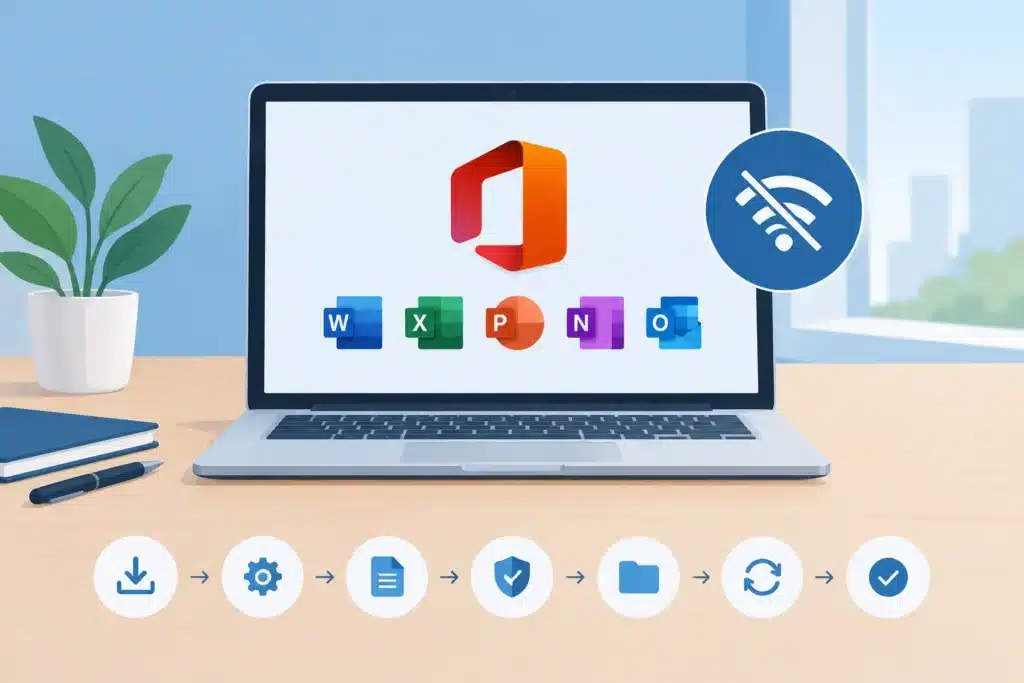
Een trage internetverbinding, een nieuwe pc zonder wifi of een werkplek waar internet niet altijd beschikbaar is: er zijn genoeg redenen om Office liever offline te installeren. Met deze microsoft office offline installeren handleiding zet u Office 2019, Office 2021 of Office 2024 netjes op uw Windows-pc of Mac. Zonder onnodige omwegen en met aandacht voor de punten waar het meestal misgaat.
Offline installeren betekent niet altijd dat u helemaal geen internet nodig heeft. Vaak downloadt u de installatiebestanden vooraf of gebruikt u een USB-stick. Voor de activatie is meestal wél kort internet nodig. Daarna kunt u Word, Excel, PowerPoint en Outlook gewoon zonder internetverbinding gebruiken.
Eerst controleren: welke Office-licentie heeft u?
De installatiemethode hangt af van uw versie en licentietype. Een eenmalige licentie voor Office 2021 of Office 2024 werkt anders dan een Microsoft 365-abonnement. Bij een losse Office-licentie ontvangt u doorgaans een productsleutel en installatie-instructies. Bij een USB-versie staan de installatiebestanden al op de stick.
Controleer ook of u de juiste variant heeft besteld: Office voor Windows werkt niet op een Mac en andersom. Daarnaast is het verstandig om te kijken welke programma’s in uw pakket zitten. Office Home bevat bijvoorbeeld meestal Word, Excel en PowerPoint. Voor Outlook, Access of Publisher heeft u vaak een uitgebreider pakket nodig.
Heeft u al een oude Office-versie op de computer? Dat hoeft niet altijd een probleem te zijn, maar verschillende Office-versies naast elkaar kunnen activatiefouten, dubbele programma’s of verwarring over bestandskoppelingen veroorzaken. Verwijder een oude proefversie van Microsoft 365 in ieder geval voordat u begint.
Microsoft Office offline installeren: de voorbereiding
Een goede voorbereiding bespaart tijd. Zorg eerst voor minimaal 10 GB vrije schijfruimte. Sluit vervolgens alle Office-programma’s, ook als ze op de achtergrond nog actief zijn. Start de computer opnieuw op als u net een oude versie heeft verwijderd.
Leg daarna uw productsleutel klaar. Die bestaat meestal uit 25 tekens, verdeeld in vijf blokken. Bewaar deze sleutel goed, ook nadat Office is geactiveerd. Gebruik alleen de sleutel die bij uw eigen bestelling hoort en deel hem niet met anderen.
Installeert u vanaf USB? Plaats de USB-stick pas wanneer de computer volledig is opgestart. Installeert u zonder USB, maar wilt u de installatie later offline uitvoeren? Download de installatiebestanden dan vooraf op een computer met internet en zet ze op een betrouwbare USB-stick. Gebruik bij voorkeur een stick met voldoende vrije ruimte en verwijder deze niet tijdens de installatie.
Voor een zakelijke laptop kan een beheerder installatiebeperkingen hebben ingesteld. U heeft dan mogelijk beheerdersrechten nodig. Klik in dat geval met de rechtermuisknop op het installatiebestand en kies voor uitvoeren als administrator.
Stap 1: oude Office-programma’s verwijderen
Open in Windows de instellingen, ga naar Apps en zoek op Office, Microsoft 365 of afzonderlijke Office-onderdelen. Verwijder de versie die u niet meer gebruikt. Kies niet zomaar voor het verwijderen van programma’s die u nog nodig heeft, zoals Teams of OneDrive, tenzij de installatie-instructie dat aangeeft.
Op een Mac sleept u oude Office-apps vanuit de map Programma’s naar de prullenmand. Leeg de prullenmand daarna en start de Mac opnieuw op. Dit voorkomt dat oude onderdelen de nieuwe installatie blokkeren.
Krijgt u tijdens de nieuwe installatie een melding dat Office al aanwezig is? Dan is er vaak nog een restinstallatie actief. Verwijder de bestaande versie volledig en probeer het opnieuw. Een herstart is hierbij geen detail, maar vaak de oplossing.
Stap 2: de installatiebestanden openen
Bij een USB-installatie opent u Verkenner in Windows of Finder op de Mac en klikt u op de USB-stick. Zoek naar een bestand met een naam zoals Setup, Install, Installer of een bestand dat eindigt op .exe voor Windows of .pkg voor Mac.
Dubbelklik op het bestand. Windows kan vragen of u toestemming geeft om wijzigingen aan te brengen. Kies dan voor Ja. Op een Mac kan het nodig zijn om uw beheerderswachtwoord in te voeren.
Heeft u een installatiebestand vooraf gedownload? Kopieer het eerst volledig naar de computer. Installeren vanaf de harde schijf is meestal betrouwbaarder dan direct vanaf een langzame USB-stick. Controleer wel of het bestand volledig is gedownload. Een onverwacht klein installatiebestand of een foutmelding bij het openen wijst vaak op een onvolledige download.
Stap 3: Office installeren zonder onderbreking
Volg de stappen op het scherm en laat de installatie rustig afronden. Sluit de laptop niet af, haal de USB-stick niet los en zet de computer niet in slaapstand. Afhankelijk van uw apparaat en Office-versie duurt dit meestal enkele minuten.
Sommige Office-installaties tonen tijdens het proces een voortgangsscherm zonder duidelijke procenten. Dat is normaal. Wacht af en klik niet herhaaldelijk op het installatiebestand. Daarmee kunt u per ongeluk twee installaties tegelijk starten.
Vraagt de installatie toch om internet? Dan gebruikt uw Office-versie mogelijk een online installatieprogramma dat de resterende bestanden nog moet ophalen. Verbind de computer tijdelijk met internet, rond de download af en ga daarna verder. Een volledig offline installatie is vooral praktisch met een correcte USB-installatie of vooraf compleet gedownloade installatiebestanden.
Stap 4: Office voor het eerst openen
Open na de installatie Word of Excel. U vindt het programma via het Startmenu in Windows of via Programma’s op de Mac. De eerste keer openen kan iets langer duren, omdat Office onderdelen configureert.
U krijgt vervolgens meestal de vraag om in te loggen of een productsleutel in te voeren. Volg daarbij altijd de instructie die bij uw licentie is geleverd. Bij sommige licenties koppelt u de sleutel eerst aan een Microsoft-account. Bij andere licenties voert u de sleutel rechtstreeks in tijdens de activatie.
Gebruik bij voorkeur één vast Microsoft-account dat u zelf beheert. Dat maakt het later eenvoudiger om Office opnieuw te installeren na een computerwissel of herstel. Bent u zzp’er of werkt u met een bedrijfsaccount? Kies dan bewust welk account eigenaar van de licentie moet zijn.
Stap 5: Office activeren
Voor activatie heeft u doorgaans kort internet nodig. Office controleert dan of de productsleutel geldig is en koppelt de licentie aan uw apparaat of account. Zodra u de melding krijgt dat Office is geactiveerd, kunt u de internetverbinding weer verbreken.
Wilt u controleren of alles goed staat? Open Word, kies Bestand en ga naar Account. Daar hoort een melding te staan dat het product is geactiveerd. U ziet daar vaak ook de editie, bijvoorbeeld Office Home & Student of Office Professional Plus.
Verschijnt de melding dat activering niet mogelijk is? Controleer eerst of de productsleutel zonder typefouten is ingevoerd. Let goed op het verschil tussen de letter O en het cijfer 0. Controleer vervolgens of een oude proefversie echt verwijderd is en of datum en tijd op de computer kloppen.
Stap 6: testen voordat u de USB-stick opbergt
Maak een kort testdocument in Word en sla het lokaal op. Open daarna Excel en maak een leeg bestand. Werken de programma’s zonder foutmelding en kunt u bestanden opslaan? Dan is de installatie geslaagd.
Test ook precies de programma’s waarvoor u Office heeft gekocht. Verwacht u Outlook, Access of Publisher, maar staan deze niet in het Startmenu? Dan kan het zijn dat uw gekozen Office-pakket deze onderdelen niet bevat. Dat is geen installatiefout, maar een verschil tussen licentie-edities.
Bewaar de USB-stick, installatie-instructies en productsleutel op een veilige plek. Een USB-stick is handig bij een herinstallatie, maar maak geen wijzigingen in de installatiebestanden. Bewaar belangrijke documenten uiteraard niet alleen op dezelfde stick.
Veelvoorkomende problemen bij offline installatie
Een foutcode tijdens de installatie ontstaat vaak door een oude Office-installatie, onvoldoende opslagruimte of een beschadigd installatiebestand. Begin dan niet direct opnieuw met dezelfde stappen. Verwijder eerst de mislukte installatie, herstart de computer en controleer de vrije ruimte.
Lukt activeren niet terwijl de installatie wel is gelukt? Ga dan niet meerdere keren willekeurig sleutels invoeren. Dat kan extra verwarring veroorzaken. Controleer uw bestelgegevens en gebruik de activatiemethode die bij uw licentie hoort. Bij Besteloffice.nl ontvangt u installatie-instructies en is hulp beschikbaar als activatie niet direct lukt.
Werkt Office na activatie alleen in beperkte modus? Dat betekent meestal dat de activatie nog niet is afgerond. Maak tijdelijk verbinding met internet, open een Office-programma en controleer opnieuw de accountpagina. In beperkte modus kunt u documenten vaak wel bekijken, maar niet volledig bewerken of opslaan.
Een offline installatie is vooral een kwestie van vooraf de juiste bestanden, licentie en computer klaarzetten. Neem daar een paar minuten extra voor. Dan staat Office snel goed geïnstalleerd en kunt u weer verder met uw werk, studie of administratie.
