

Tips
Office 2026 downloaden en activeren
jun
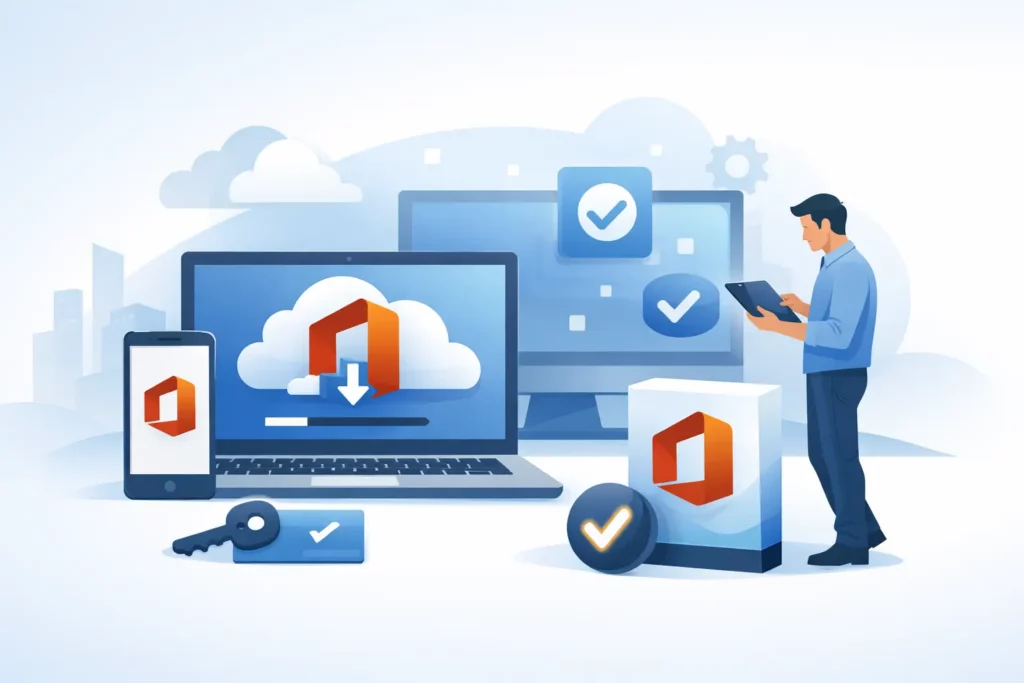
Wie Office nodig heeft, wil meestal geen gedoe. Je wilt gewoon Office 2026 downloaden en activeren, een document openen en verder werken. Geen vage foutmeldingen, geen onduidelijke stappen en al helemaal geen abonnement dat ongemerkt blijft doorlopen.
Precies daarom loont het om vooraf te weten hoe het proces werkt. De installatie zelf is meestal snel geregeld, maar de meeste frustratie ontstaat bij de keuze van de juiste versie, het invoeren van de licentiecode of een activatie die niet direct wordt geaccepteerd. Met de juiste aanpak ben je in korte tijd klaar en voorkom je dat je later opnieuw moet beginnen.
Office 2026 downloaden en activeren zonder omwegen
De basis is simpel: je hebt een geldige licentie nodig, de juiste installatiebestanden voor jouw apparaat en een stabiele internetverbinding tijdens de activatie. Toch gaat het in de praktijk vaak mis doordat mensen te snel klikken, een verkeerde editie installeren of een oude Office-versie laten staan die voor conflicten zorgt.
Gebruik je een Windows-pc of Mac, controleer dan eerst welke versie je hebt gekocht. Niet iedere licentie werkt op beide platformen. Kijk ook goed of het om een eenmalige licentie gaat of om een product dat aan een specifiek Microsoft-account gekoppeld moet worden. Dat verschil bepaalt hoe je straks activeert.
Na aankoop ontvang je normaal gesproken een productsleutel en instructies voor installatie. Bij een betrouwbare aanbieder krijg je die gegevens direct per e-mail, vaak binnen enkele minuten. Dat is vooral handig als je snel aan de slag moet voor werk, studie of je administratie.
Welke voorbereiding scheelt je later tijd?
Voordat je begint met downloaden, is het slim om je systeem even op te schonen. Staat er nog een oude of proefversie van Office op je computer, dan kan dat voor activatieproblemen zorgen. Vooral wanneer meerdere Office-edities tegelijk geïnstalleerd zijn, raakt de software soms in de war over welke licentie actief moet zijn.
Verwijder daarom oude Office-installaties als je die niet meer gebruikt. Start daarna je computer opnieuw op. Het klinkt als een kleine stap, maar het voorkomt verrassend veel foutmeldingen tijdens de installatie.
Controleer ook even of je voldoende opslagruimte hebt. Office is geen zwaar pakket, maar een bijna volle schijf maakt installaties onnodig traag of onstabiel. Werk je op een zakelijke laptop met beperkte rechten, dan kan het zijn dat je beheerdersrechten nodig hebt om de installatie af te ronden.
Zo download je Office 2026 correct
Het downloaden van Office 2026 moet altijd gebeuren via de juiste installatiebron die hoort bij jouw licentie. Gebruik dus niet zomaar een willekeurige installer die je nog ergens op je computer hebt staan. De productsleutel en de softwareversie moeten bij elkaar passen.
Tijdens het downloaden kies je meestal de taal en in sommige gevallen ook de bits-versie, zoals 32-bit of 64-bit. Voor de meeste moderne computers is 64-bit de logische keuze. Alleen als je werkt met oudere invoegtoepassingen of specifieke bedrijfssoftware kan 32-bit nog handiger zijn. Dat is zo’n typisch geval van: het hangt af van je gebruik.
Na het starten van de installatie doet Office het meeste werk automatisch. Je hoeft dus meestal niet handmatig allerlei onderdelen aan te vinken. Wacht tot de installatie volledig is afgerond en open pas daarna een Office-programma zoals Word of Excel. Wie halverwege al begint te klikken, loopt vaker tegen incomplete installatiebestanden aan.
Office 2026 activeren: zo werkt het echt
Zodra Office is geïnstalleerd, komt het belangrijkste moment: de activatie. Daarbij controleert Microsoft of jouw productsleutel geldig is en of deze gebruikt wordt volgens de licentievoorwaarden. In de meeste gevallen open je een Office-app, meld je je eventueel aan en voer je daarna de productsleutel in.
Soms wordt de sleutel direct gevraagd, soms pas nadat je een bestand opent of in het accountmenu kijkt. Dat verschil betekent niet meteen dat er iets mis is. Office controleert eerst welke versie is geïnstalleerd en welke activatiemethode daarbij hoort.
Bij een eenmalige licentie is het doel duidelijk: activeren en daarna gewoon blijven gebruiken zonder maandelijkse kosten. Dat is precies waarom veel particuliere gebruikers en zzp’ers liever voor een losse licentie kiezen. Je betaalt één keer en weet waar je aan toe bent.
Waarom activatie soms mislukt
Een mislukte activatie betekent niet automatisch dat je sleutel ongeldig is. Vaak ligt de oorzaak ergens anders. De meest voorkomende problemen zijn een typefout in de code, een verkeerde Office-editie op de computer of een internetverbinding die tijdens de controle wegvalt.
Ook een oude licentiecache kan voor problemen zorgen. Office onthoudt soms eerdere activatiegegevens, waardoor een nieuwe sleutel niet meteen goed verwerkt wordt. In dat geval helpt het vaak om uit te loggen, de computer opnieuw op te starten en de activatie opnieuw uit te voeren.
Een ander punt is regioverschil of platformverschil. Een licentie voor Windows werkt niet op een Mac, en een sleutel voor een andere editie kan niet ineens een complete andere versie vrijschakelen. Dat klinkt logisch, maar het gaat in de praktijk vaker mis dan je zou denken.
Wat doe je bij een foutmelding?
Blijf vooral praktisch. Noteer de exacte foutmelding en ga niet lukraak van alles opnieuw installeren. Veel activatieproblemen zijn snel op te lossen als je weet waar je naar kijkt. Een melding over een onjuiste sleutel vraagt om iets anders dan een melding over een accountconflict of verbindingsprobleem.
Krijg je een melding dat de sleutel al in gebruik is, dan hoeft dat niet meteen verdacht te zijn. Soms is de code al gekoppeld aan jouw account of is een eerdere activatie niet goed afgerond. Krijg je een melding dat de geïnstalleerde versie niet overeenkomt met de licentie, dan moet je meestal eerst de verkeerde Office-editie verwijderen.
Goede ondersteuning maakt hier het verschil. Een partij als Besteloffice.nl richt zich juist op klanten die snel willen installeren en bij activatieproblemen direct geholpen willen worden. Dat scheelt tijd, zeker als je geen zin hebt om door eindeloze algemene supportpagina’s te zoeken.
Een goedkope licentie kan prima legaal zijn
Veel kopers twijfelen nog steeds als ze een scherpe prijs zien. Begrijpelijk, want Office is bekend en officiële software is zelden goedkoop. Toch betekent een lagere prijs niet automatisch dat je met dubieuze software te maken hebt.
Bij Europese pre-owned softwarelicenties gaat het om legale doorverkoop van bestaande licenties. Voor prijsbewuste gebruikers is dat interessant, omdat je zo een originele licentie kunt gebruiken zonder de hoofdprijs te betalen. Zeker als je geen behoefte hebt aan extra cloudfuncties of terugkerende abonnementen, is dat vaak de meest logische keuze.
Wel blijft het belangrijk om scherp te letten op wat je koopt. Lees of het om een eenmalige activatie gaat, voor welk besturingssysteem de licentie bedoeld is en of je ondersteuning krijgt bij installatie. De laagste prijs is mooi, maar alleen als het totaalplaatje klopt.
Voor wie is Office 2026 de beste keuze?
Dat hangt vooral af van hoe je werkt. Voor thuisgebruikers die gewoon Word, Excel, PowerPoint en Outlook nodig hebben, is een eenmalige Office-licentie vaak precies goed. Je installeert het pakket, activeert het één keer en kunt daarna vooruit zonder extra maandlasten.
Voor zzp’ers en kleine ondernemers telt vooral voorspelbaarheid. Je wilt facturen maken, offertes versturen en bestanden openen zonder dat een abonnement ineens duurder wordt. Dan is een losse licentie meestal aantrekkelijker dan een doorlopend model.
Werk je intensief samen in grote teams of ben je afhankelijk van altijd de nieuwste cloudfeatures, dan kan een abonnementsvorm soms logischer zijn. Maar voor veel Nederlandse gebruikers geldt juist het omgekeerde: ze willen een stabiel pakket dat gewoon doet wat het moet doen.
Handige laatste checks na activatie
Als Office eenmaal geactiveerd is, ben je er bijna. Open daarna even de programma’s die je echt gebruikt, zoals Word, Excel en Outlook. Zo controleer je meteen of alles correct is geïnstalleerd en of er geen onderdelen ontbreken.
Sla ook je productsleutel en aankoopgegevens goed op. Niet op een los briefje dat over drie maanden verdwenen is, maar op een plek waar je ze terugvindt als je je computer opnieuw moet installeren. Dat voorkomt later onnodig zoekwerk.
Controleer ten slotte of Office updates kan ophalen. Een succesvolle activatie is stap één, maar actuele software werkt meestal stabieler en veiliger. Dat kost je nu een minuut en bespaart later vaak een hoop irritatie.
Als je Office 2026 downloaden en activeren vanaf het begin rustig en in de juiste volgorde aanpakt, is het geen ingewikkeld traject maar gewoon een korte klus. En dat is uiteindelijk waar de meeste mensen naar op zoek zijn: snel geregeld, correct geactiveerd en direct klaar voor gebruik.
