

Tips
Office voor Windows of Mac: wat past bij u?
jul
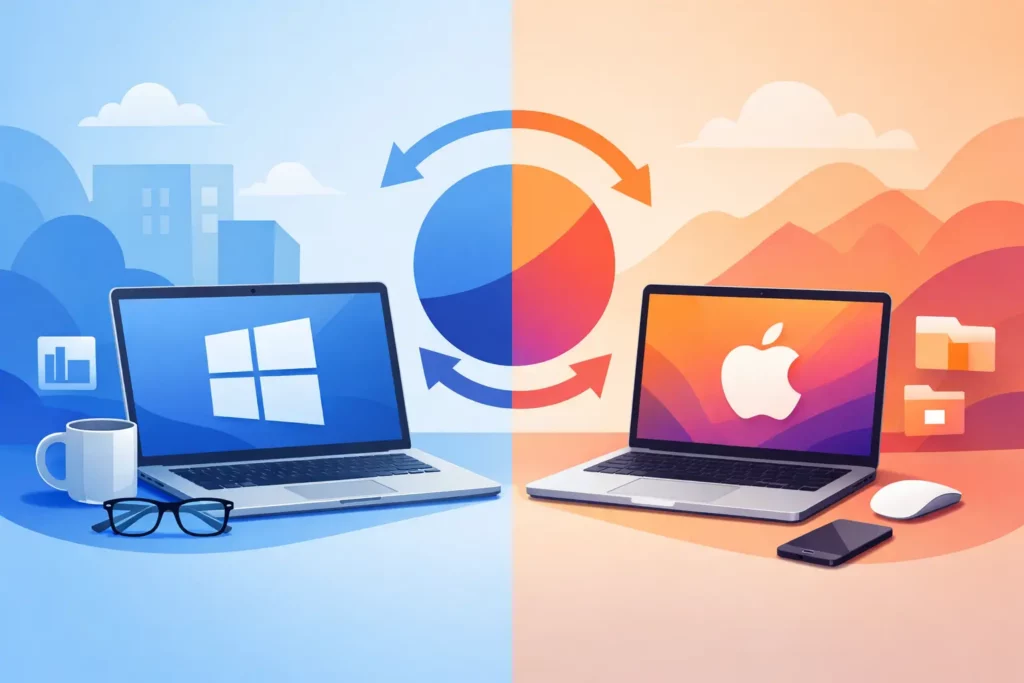
Een nieuwe laptop gekocht, maar twijfelt u over Office voor Windows of Mac? Dan is niet alleen de prijs bepalend. De juiste keuze hangt af van uw apparaat, de programma’s die u gebruikt en of u een eenmalige licentie wilt of liever een abonnement afsluit. Voor de meeste thuisgebruikers, studenten, zzp’ers en kleine ondernemers is een losse Office-licentie de meest overzichtelijke oplossing: één keer kopen, installeren en direct aan de slag.
Office voor Windows of Mac: eerst het apparaat bepalen
De simpelste regel is ook de belangrijkste: een Office-licentie voor Windows installeert u op een Windows-pc, en een Office-licentie voor Mac op een Apple MacBook, iMac of Mac mini. Dat klinkt logisch, maar bij het bestellen gaat dit regelmatig mis. Een licentiesleutel is niet automatisch op beide systemen te gebruiken.
Controleer daarom vóór uw bestelling welk besturingssysteem op uw computer staat. Op een Windows-laptop ziet u meestal Windows 10 of Windows 11. Gebruikt u een MacBook of iMac, dan werkt deze op macOS. De naam van het apparaat is niet altijd voldoende. Sommige gebruikers werken bijvoorbeeld met Windows via een virtuele omgeving op een Mac. In dat geval heeft u voor de Windows-installatie doorgaans ook de Windows-versie van Office nodig.
Heeft u thuis een Windows-pc en op kantoor een Mac? Kies dan niet op basis van waar u het meest werkt, maar op basis van de licentie die u nodig heeft. Een eenmalige licentie is vaak bedoeld voor installatie op één apparaat. Wilt u Office op meerdere computers gebruiken, dan heeft u meerdere passende licenties nodig of een abonnement dat meerdere apparaten toestaat.
Welke Office-programma’s gebruikt u echt?
Word, Excel en PowerPoint zijn de bekendste programma’s en zijn beschikbaar voor zowel Windows als Mac. Voor veel gebruikers maakt het daarom weinig uit welk platform zij kiezen. U schrijft documenten in Word, maakt begrotingen in Excel en werkt presentaties uit in PowerPoint. Bestanden kunt u vervolgens eenvoudig uitwisselen tussen beide systemen.
Toch zijn er verschillen die juist voor zakelijk gebruik meetellen. De Windows-versie van Office is doorgaans uitgebreider, vooral bij specialistische toepassingen. Werkt u met uitgebreide Excel-macro’s, complexe invoegtoepassingen, koppelingen met bedrijfssoftware of specifieke databasesoftware? Dan is Windows meestal de veiligste keuze. Veel handleidingen, add-ins en zakelijke processen zijn van oudsher op de Windows-versie gericht.
Op Mac is Office voor de meeste dagelijkse taken uitstekend bruikbaar, maar de vormgeving en bediening wijken soms af. Knoppen staan op een andere plek en sommige geavanceerde functies werken anders of zijn beperkt beschikbaar. Dat is geen probleem als u vooral documenten, offertes, facturen, planningen en presentaties maakt. Maar wanneer een opdrachtgever een Excel-bestand met macro’s of specifieke invoegtoepassingen aanlevert, is het verstandig vooraf te controleren of alles op uw Mac werkt.
Outlook verdient extra aandacht. Wie e-mail, agenda’s en contacten op één plek beheert, wil vooral dat Outlook aansluit op de eigen werkwijze. De basis is op Windows en Mac goed geregeld, maar de interface en bepaalde instellingen verschillen. Gebruikt u een zakelijke mailbox, gedeelde agenda’s of meerdere accounts? Test dan na installatie direct of alles correct synchroniseert.
Eenmalig kopen of een abonnement afsluiten?
Naast de keuze tussen Windows en Mac is het licentietype minstens zo belangrijk. Een eenmalige Office-licentie koopt u één keer. U betaalt dus geen maandelijkse of jaarlijkse kosten en kunt de betreffende versie blijven gebruiken op het apparaat waarvoor de licentie bestemd is. Dat past goed bij gebruikers die gewoon Word, Excel, PowerPoint en eventueel Outlook nodig hebben, zonder steeds de nieuwste functies te willen.
Office 2019, Office 2021 en Office 2024 zijn voorbeelden van versies die als eenmalige aankoop verkrijgbaar zijn. Welke versie het beste past, hangt af van uw budget, gewenste functies en de ondersteuning van uw besturingssysteem. Een nieuwere versie biedt vaak een modernere interface en extra functies. Een oudere versie kan juist aantrekkelijk zijn wanneer u vooral scherp wilt inkopen en uw computer compatibel is.
Een Microsoft 365-abonnement werkt anders. U betaalt periodiek en krijgt toegang tot de Office-apps zolang het abonnement actief blijft. Vaak krijgt u daarbij extra online opslagruimte en doorlopende functie-updates. Dat kan handig zijn als u met meerdere personen werkt, Office op meerdere apparaten nodig heeft of altijd de nieuwste versie wilt gebruiken. Wie geen vaste terugkerende kosten wil, is met een eenmalige licentie meestal voordeliger uit.
Let daarbij op een veelgemaakte aanname: een eenmalige licentie groeit niet automatisch mee naar een volgende hoofdversie. Koopt u bijvoorbeeld Office 2021, dan ontvangt u niet later zonder extra kosten Office 2024. U behoudt wel gewoon de gekochte versie. Voor veel gebruikers is dat precies de bedoeling.
Kies niet alleen op prijs, maar ook op compatibiliteit
Een goedkope licentie is pas echt voordelig wanneer deze zonder problemen op uw computer installeert. Kijk daarom altijd naar de systeemeisen van de Office-versie. Een oudere Mac met een verouderde versie van macOS ondersteunt mogelijk niet de nieuwste Office-editie. Andersom kan een recente Mac met Apple Silicon prima werken met de juiste actuele Mac-versie, maar niet met oude installatiemedia die daarvoor niet geschikt zijn.
Voor Windows geldt hetzelfde. Office werkt het prettigst op een ondersteunde versie van Windows 10 of Windows 11. Is uw computer erg oud of traag, controleer dan eerst of er voldoende opslagruimte en werkgeheugen beschikbaar is. Office zelf is geen extreem zwaar pakket, maar een volle schijf, verouderde updates of beveiligingssoftware kunnen de installatie vertragen.
Ook de gewenste programma’s spelen mee. Niet elk Office-pakket bevat exact dezelfde onderdelen. De ene editie richt zich op de bekende basistoepassingen, terwijl een andere editie aanvullingen bevat die voor professioneel gebruik handig kunnen zijn. Vergelijk dus niet alleen de versieaanduiding, maar ook de inhoud van het pakket. Zo voorkomt u dat u na aankoop ontdekt dat u een gewenst programma mist.
Zo voorkomt u een verkeerde bestelling
Neem twee minuten om deze vier punten te controleren voordat u bestelt:
- U gebruikt Windows of macOS, en kiest de bijbehorende Office-versie.
- U weet welke programma’s u nodig heeft, zoals Word, Excel, PowerPoint en Outlook.
- U kiest bewust tussen een eenmalige licentie en een doorlopend abonnement.
- Uw computer voldoet aan de systeemeisen van de gekozen Office-editie.
Die korte controle voorkomt de meeste problemen. Heeft u bijvoorbeeld alleen een MacBook voor studie en administratie? Dan is een Mac-licentie met Word, Excel en PowerPoint vaak ruim voldoende. Werkt u als zzp’er met complexe Excel-bestanden, boekhoudkoppelingen of vaste Windows-software? Dan is Office voor Windows meestal de praktischere keuze.
Installeren en activeren zonder gedoe
Na aankoop van een digitale licentie ontvangt u normaal gesproken de gegevens om Office te downloaden, te installeren en te activeren. Bewaar de licentiesleutel goed en volg de installatiehandleiding stap voor stap. Installeer niet eerst zomaar een proefversie of een andere Office-editie als u wilt voorkomen dat programma’s elkaar in de weg zitten.
Loopt de activatie vast? Controleer eerst of u de juiste Office-versie voor uw apparaat heeft gedownload en of er nog oude Office-installaties aanwezig zijn. Meld u alleen aan met het account dat u voor de activatie gebruikt en voer de sleutel zorgvuldig in. Een typefout, een verkeerde versie of een actieve proefperiode zijn veelvoorkomende oorzaken van problemen.
Bij Besteloffice.nl kiest u voor originele, legale licenties met directe digitale levering en duidelijke installatieondersteuning. Dat is prettig wanneer u snel verder wilt met werk, studie of administratie en geen tijd wilt verliezen aan onduidelijke stappen.
De beste keuze hoeft dus niet de duurste of nieuwste te zijn. Kies de Office-versie die past bij uw computer en uw dagelijkse werk. Dan betaalt u niet voor functies die u niet gebruikt, en heeft u precies de software die u nodig heeft wanneer u die nodig heeft.
